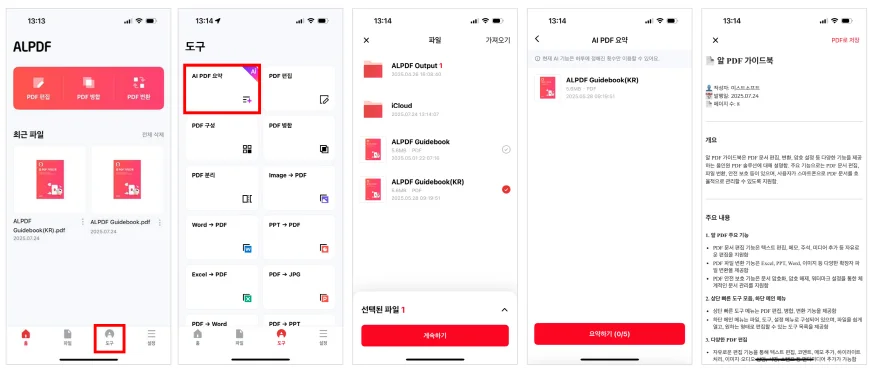
알PDF 파일 무료 다운로드부터 설치 방법, 그리고 핵심 기능 활용 팁까지 완벽히 정리했습니다. 알PDF 다운로드 공식 경로와 알PDF 설치 단계, ALPDF 사용법을 한눈에 확인해보세요. PDF 편집, 변환, 병합 등 다양한 알PDF 기능으로 문서 작업 효율을 높이는 방법을 자세히 소개합니다. 초보자도 쉽게 따라 할 수 있는 설명으로 PDF 관리의 모든 것을 알려드립니다.

알PDF 다운로드
PDF 파일은 업무와 학업 모두에서 빠질 수 없는 형식으로 자리잡았습니다. 이때 가장 많이 사용되는 무료 PDF 도구 중 하나가 바로 알PDF(ALPDF)입니다. 이스트소프트가 개발한 이 프로그램은 PDF 열람은 물론 편집과 변환까지 모두 가능하다는 점에서 많은 사용자에게 사랑받고 있습니다.
이 글에서는 알PDF 파일 무료 다운로드 공식 경로와 설치 방법, 그리고 핵심 기능 활용 팁을 하나씩 알려드리겠습니다. 처음 사용하는 분들도 이 가이드를 따르면 쉽게 설치하고 활용할 수 있습니다.
알PDF 개요와 특징
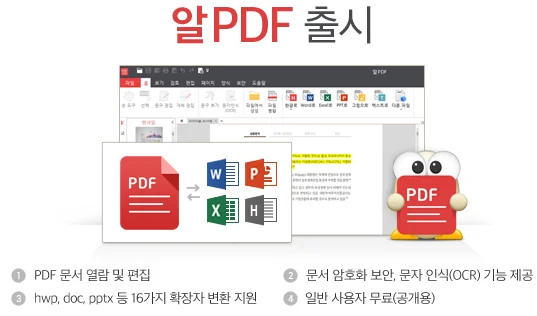
알PDF는 PDF 파일을 열람할 수 있을 뿐만 아니라 워드, 엑셀, PPT, 이미지 등 다른 형식으로 변환할 수 있는 통합 문서 관리 프로그램입니다. 특히 무료로 제공되면서도 문서 병합, 분할, 암호 설정, 문자인식(OCR) 기능까지 지원하는 것이 큰 장점입니다.
최근 버전에서는 스캔된 이미지 PDF의 텍스트를 자동으로 인식해 편집 가능한 형태로 변환하는 기능이 추가되었으며, 보안 설정도 간편하게 할 수 있습니다. 이로써 문서 관리 효율성이 크게 향상되었습니다.
🖼️ (프로그램 기능 소개 이미지: ALT=’알PDF 주요 기능 화면’)
알PDF 다운로드 방법
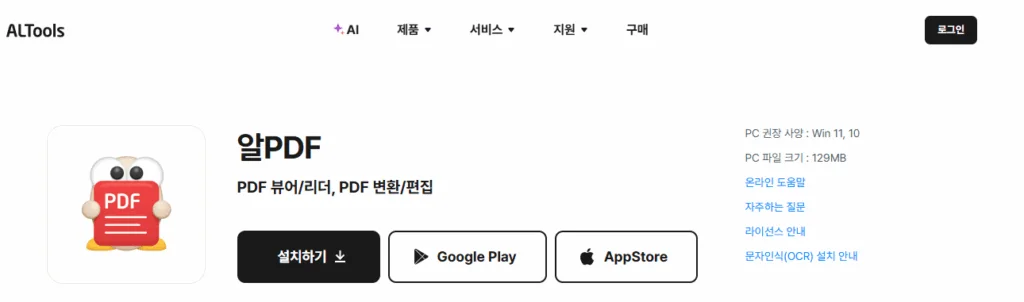
가장 안전한 다운로드 경로는 공식 홈페이지입니다.
비공식 사이트나 광고 배너를 통한 다운로드는 보안 위험이 있을 수 있으므로 주의해야 합니다.
공식 사이트로 이동하면 ‘무료 다운로드’ 버튼이 보이며, 이를 클릭하면 설치 파일(.exe)이 자동으로 저장됩니다. 다운로드가 완료되면 파일을 실행해 설치를 진행할 수 있습니다.
설치 단계 및 초기 설정
설치 파일을 실행하면 사용자 계정 컨트롤(UAC) 창이 나타나며, “예”를 눌러 진행합니다.
이후 약관 동의 및 설치 경로 설정 단계를 거칩니다. 필요하지 않은 제휴 프로그램 체크가 기본으로 되어 있는 경우가 있으므로, 체크 해제를 권장합니다.
설치가 완료되면 바탕화면에 알PDF 아이콘이 생성되고, 프로그램을 바로 실행할 수 있습니다. 초기 실행 시 간단한 튜토리얼을 제공하므로 처음 사용자에게 도움이 됩니다.
알PDF 주요 기능 및 활용 방법
알PDF를 활용하면 PDF 문서를 다양한 형식으로 편집하고 변환할 수 있습니다.
텍스트 편집, 이미지 삽입, 주석 추가, 페이지 회전 등 기능이 직관적인 메뉴로 제공됩니다.
특히 PDF → 워드 또는 엑셀 변환 기능은 업무에서 매우 유용합니다. 여기에 OCR 기능까지 활용하면 스캔된 문서의 텍스트도 손쉽게 복사 및 편집할 수 있습니다.
알PDF의 장점과 주의점
알PDF는 무료 배포 프로그램이지만, 유료 PDF 툴에 버금가는 기능을 갖추고 있습니다. 한국어 지원 및 간편한 UI로 누구나 쉽게 활용할 수 있습니다. 다만, 설치 단계에서 광고 배너나 제휴 설치 항목이 포함될 수 있으니 체크 해제를 꼭 확인하는 것이 좋습니다.
또한 기업 및 공공기관에서는 상업적 이용 제한 정책을 확인해야 합니다.
결론
지금까지 알PDF 다운로드 방법과 설치, 그리고 주요 기능 활용법을 살펴봤습니다. PDF 문서 편집과 변환을 한 곳에서 처리할 수 있는 편리함은 물론, 무료로 사용 가능하다는 점이 큰 매력입니다.
공식 사이트를 통해 안전하게 다운로드 하고, 업무 효율을 높여보세요.