
스마트폰 하나만 있으면 어디서든 회의에 참석할 수 있는 시대입니다! 📱 2026년 버전의 줌 모바일 기기별 다운로드 경로와 사용자들이 가장 많이 궁금해하는 줌 한국어 설정 변경법을 상세히 알려드립니다. 더불어 미팅 중 끊김 없는 줌 파일 전송 활용 팁까지 확인하여 완벽한 모바일 오피스 환경을 구축해 보세요.
줌 모바일 공식 앱 설치하기
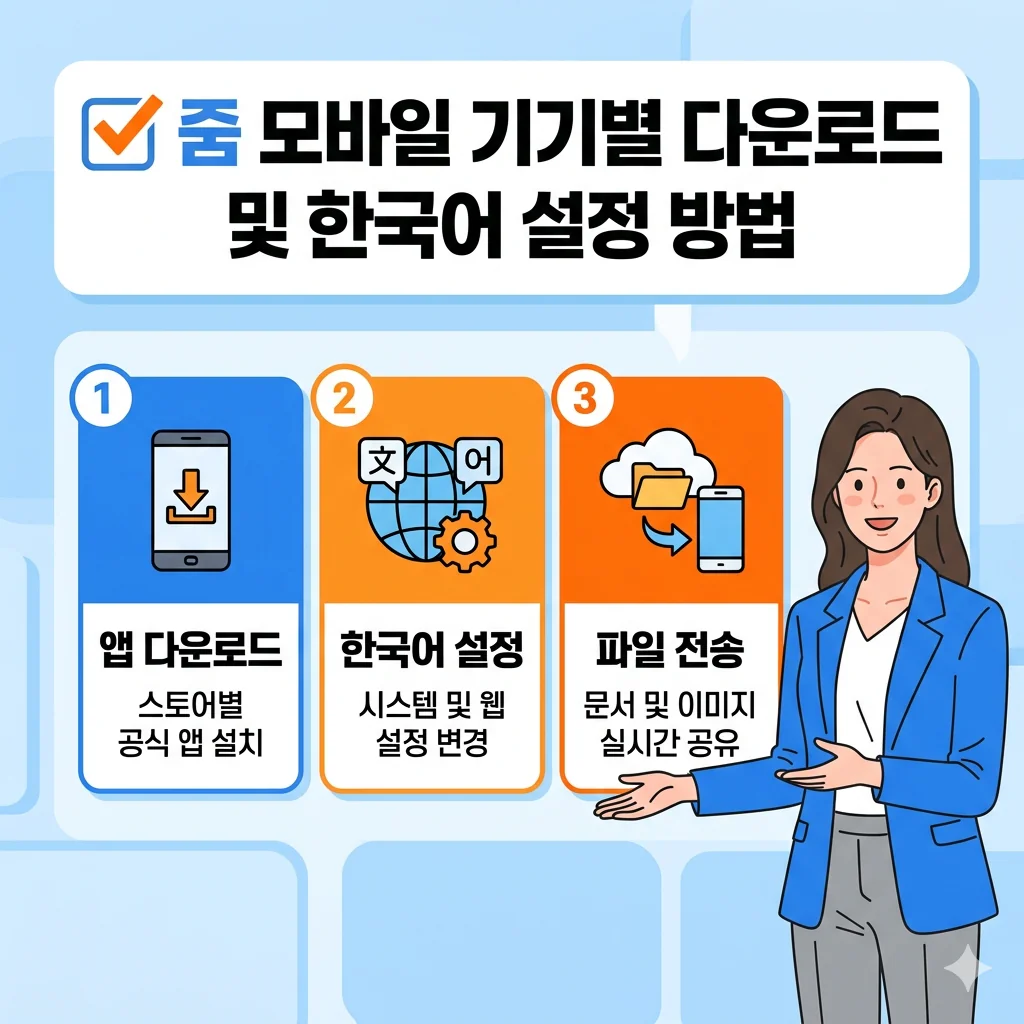
줌 모바일 다운로드: 갤럭시부터 아이폰까지 기기별 안내
안드로이드와 iOS 사용자 모두 각 스토어에서 공식 앱을 내려받을 수 있습니다. 줌 모바일 다운로드 시에는 유사한 가짜 앱에 주의하고, 개발사가 ‘Zoom Video Communications, Inc.’인지 반드시 확인하십시오. 2026년 최신 앱은 대용량 파일 전송 안정성이 대폭 강화되었습니다.
영문 메뉴를 한글로! 줌 한국어 설정 완벽 가이드
앱 설치 후 메뉴가 영어로 나온다면 줌 한국어 설정이 필요합니다. 줌 모바일 앱은 기기의 기본 시스템 언어를 자동으로 감지합니다. 만약 영문으로 고정되어 있다면 스마트폰 설정 메뉴에서 ‘언어 및 입력’ 옵션을 한국어로 우선순위를 조정해야 합니다. 또한, 줌 웹 포털의 프로필 설정에서도 언어를 한국어로 변경해 두면 모든 연동 기기에 적용됩니다.
📌 함께 읽으면 좋은 글: 줌 zoom pc 다운로드 설치 방법 사용법
이동 중에도 편리한 줌 파일 전송 및 공유 기능
현장 업무 중 급하게 문서를 보여줘야 할 때 줌 파일 전송 기능을 활용하세요. 회의 하단의 공유 버튼을 누르면 구글 드라이브, 드롭박스, 혹은 모바일 로컬 저장소에 있는 PDF나 이미지를 참가자 전원에게 즉시 공유할 수 있습니다. 특히 모바일 환경에서는 ‘화면 공유’ 시 알림 미리보기가 노출되지 않도록 주의해야 합니다.
⚠️ 필수 보안 설정: 공공 와이파이 환경에서 모바일 줌을 사용할 때는 회의 비밀번호와 대기실 기능을 활성화하여 무단 침입을 차단하는 것이 안전합니다.
자주 묻는 질문 (FAQ)
Q1. 줌 모바일 다운로드 어디서 하나요?
안드로이드 사용자는 구글 플레이스토어, 아이폰 사용자는 애플 앱스토어에서 ‘Zoom Workplace’를 검색하여 설치할 수 있습니다.
Q2. 줌 한국어 설정 메뉴가 보이지 않아요.
줌 앱은 기본적으로 스마트폰 시스템 언어를 따릅니다. 휴대폰 설정에서 언어가 한국어로 되어 있는지 먼저 확인하세요.
Q3. 줌 파일 전송 기능은 어떻게 사용하나요?
회의 중 하단 ‘더 보기’ 버튼을 누른 후 ‘파일’ 아이콘을 선택하여 클라우드나 기기 내 문서를 공유할 수 있습니다.
Q4. 기기별로 줌 인터페이스가 다른가요?
기본 기능은 동일하나 아이패드나 갤럭시 탭과 같은 태블릿 환경에서는 더 넓은 화면에 최적화된 레이아웃이 제공됩니다.
Q5. 모바일에서 한국어 음성 자막 출력이 가능한가요?
네, 설정의 캡션(자막) 메뉴에서 한국어를 활성화하면 AI 기반의 실시간 자막 기능을 이용할 수 있습니다.
Q6. 모바일 데이터 사용량을 줄이는 설정이 있나요?
설정 내 ‘회의’ 탭에서 ‘HD 비디오 사용’을 끄면 데이터 소모를 줄이면서 안정적인 회의 참가가 가능합니다.
줌 모바일 고객지원센터 가기